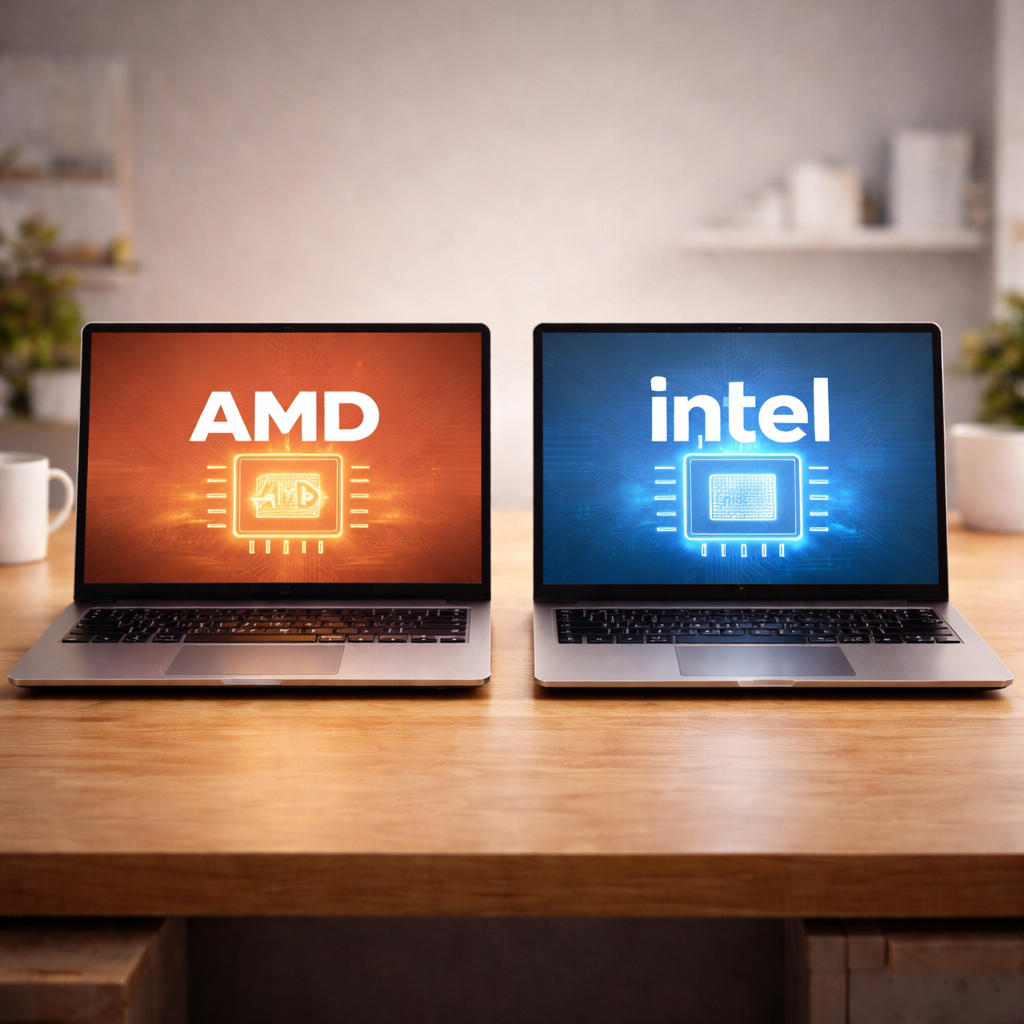


قبل از خرید پورت های لپ تاپ را بشناسید | راهنمای کامل اتصالات

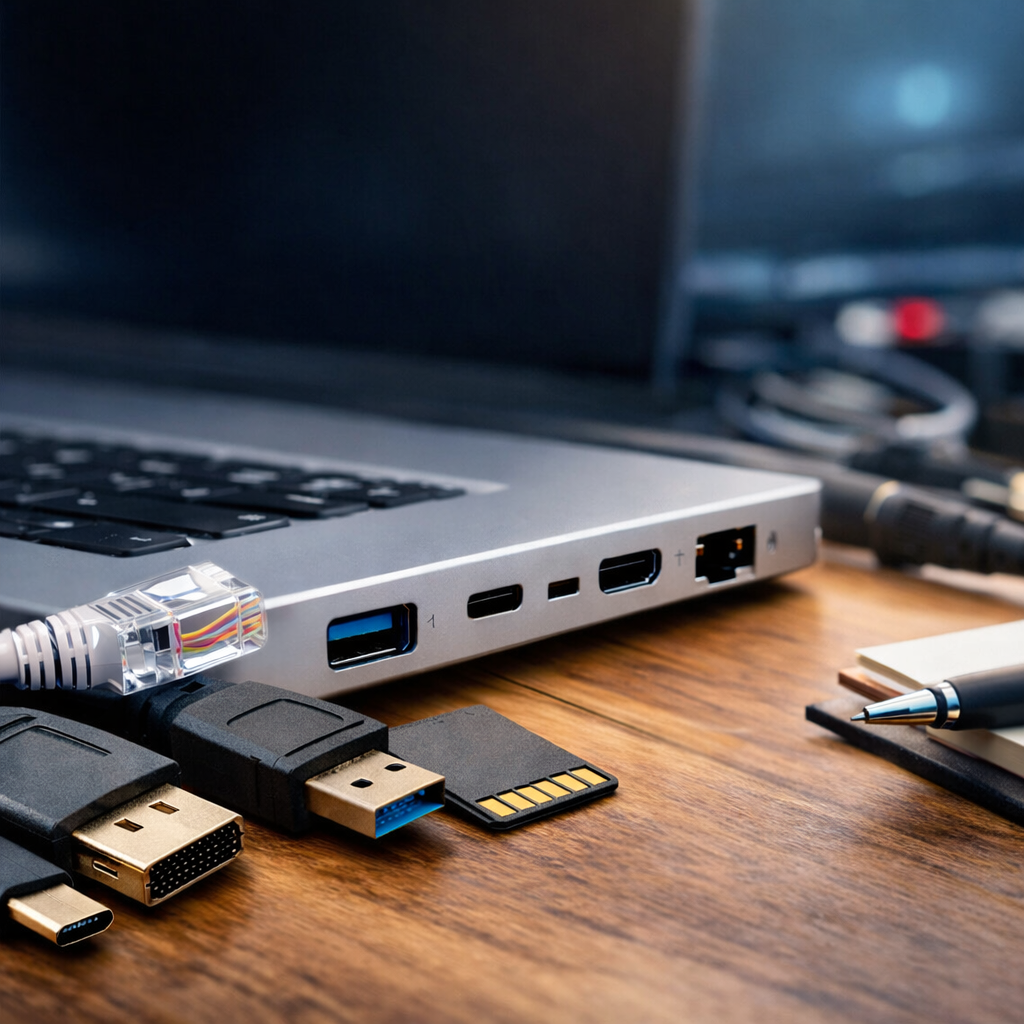
پورت های لپ تاپ نقش مهمی در تجربه روزمره شما از یک دستگاه دارند.
شاید هنگام خرید بیشتر حواستان به ظاهر ، وزن یا ظرفیت حافظه باشد ، اما اگر پورت های مناسب نیازتان را نداشته باشید ، خیلی زود متوجه محدودیت ها خواهید شد.
نداشتن یک خروجی تصویر ساده یا کم بودن درگاه های USB میتواند شما را مجبور به خرید تبدیل ها و هاب های اضافی کند.
به همین دلیل شناخت درست پورت ها قبل از خرید ، یک تصمیم هوشمندانه است نه یک جزئیات کم اهمیت.
بسیاری از کاربران تصور میکنند سخت ترین بخش انتخاب لپ تاپ ، انتخاب مدل مناسب است ؛ اما واقعیت این است که جزئیاتی مثل نوع و تعداد پورتها ، بعد از خرید اهمیت واقعی خود را نشان میدهند.
پورت لپ تاپ چیست و دقیقاً چه کاری انجام میدهد ؟
به زبان ساده ، پورت همان درگاهی است که از طریق آن لپ تاپ شما با دنیای بیرون ارتباط برقرار میکند.
هر پورت یکی از این وظایف را انجام میدهد :
- انتقال اطلاعات ( مثل اتصال فلش یا هارد اکسترنال )
- انتقال تصویر ( اتصال به مانیتور یا تلویزیون )
- انتقال صدا ( هدفون یا اسپیکر )
- انتقال برق ( شارژ دستگاه یا شارژ وسایل دیگر )
نکته مهم اینجاست که ظاهر مشابه همیشه به معنای عملکرد یکسان نیست.
بعضی پورت ها شکل یکسانی دارند اما امکانات متفاوتی ارائه میدهند.
همین تفاوت های کوچک است که قبل از خرید باید به آنها توجه کرد.
معرفی انواع پورت های لپ تاپ
در این بخش مهمترین پورت هایی که روی لپ تاپ ها دیده میشوند را به شکل ساده و کاربردی بررسی میکنیم.
USB Type-A
همان پورت مستطیلی آشنایی ، که سال هاست روی بیشتر لپ تاپ ها وجود دارد.
برای اتصال فلش ، موس ، کیبورد و بسیاری از تجهیزات جانبی استفاده میشود.
سرعت انتقال داده در نسخه های مختلف آن متفاوت است.
USB Type-C
پورت کوچک و دوطرفهای که امروزه بسیار رایج شده است. این پورت میتواند فقط انتقال داده انجام دهد یا علاوه بر آن ، تصویر و حتی شارژ را هم پشتیبانی کند.
همه USB-C ها امکانات یکسان ندارند ، بنابراین بررسی مشخصات فنی اهمیت دارد.
Thunderbolt
نسخه پیشرفتهتری از پورت USB-C است که سرعت انتقال بسیار بالاتری دارد و برای کارهای حرفهای مثل اتصال چند مانیتور یا تجهیزات سنگین کاربردی تر است.
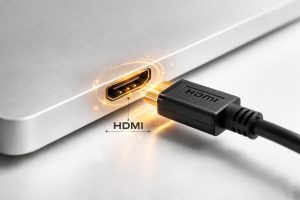
HDMI
پورت انتقال تصویر و صدا برای اتصال لپ تاپ به مانیتور یا تلویزیون.
اگر قصد استفاده از مانیتور دوم دارید ، وجود HDMI بسیار کاربردی خواهد بود.
DisplayPort
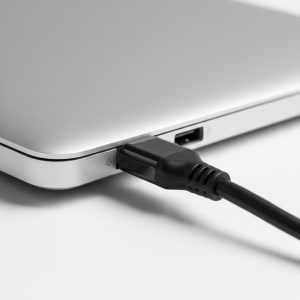
بیشتر در مدل های حرفهای یا گرافیکی دیده میشود و برای انتقال تصویر با کیفیت بالا استفاده میشود.
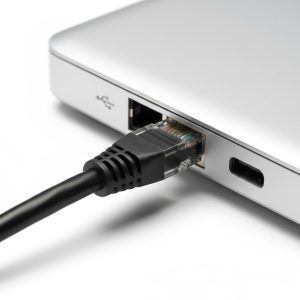
LAN ( Ethernet )
برای اتصال اینترنت کابلی پایدار.
در برخی مدل های باریک حذف شده اما برای بسیاری از کاربران همچنان مفید است.
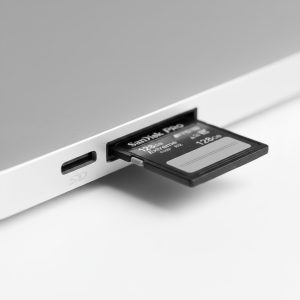
کارتخوان SD
برای عکاسان ، تولیدکنندگان محتوا و کسانی که با دوربین کار میکنند بسیار کاربردی است.
کدام پورت ها برای شما ضروری تر هستند؟
نیاز هر کاربر متفاوت است. به همین دلیل نمیتوان نسخه واحدی برای همه پیچید.
- اگر استفاده روزمره و دانشجویی دارید ، وجود چند پورت USB و یک خروجی تصویر کافی خواهد بود.
- اگر از مانیتور دوم استفاده میکنید ، حتماً به وجود HDMI یا پشتیبانی از خروجی تصویر از طریق USB-C توجه کنید.
- اگر انتقال فایل های حجیم برایتان مهم است ، پورتهای پرسرعت تر انتخاب بهتری هستند.
- اگر اینترنت پایدار میخواهید ، داشتن LAN مزیت محسوب میشود.
مهم این است که قبل از خرید ، دقیق بدانید قرار است لپ تاپ را برای چه کاری استفاده کنید.
(( اگر به این مدل مطالب و آموزش های لپ تاپ و سخت افزار علاقه داری ، این بلاگ پیشنهادی رو هم ببین : 7 اشتباه بعد از خرید لپ تاپ که عمر دستگاه را کم میکند ))
اشتباهات رایج درباره پورت های لپ تاپ
بعضی اشتباهات باعث میشود بعد از خرید احساس کنید انتخاب درستی نداشته اید :
- تصور اینکه همه پورت های USB-C عملکرد یکسانی دارند.
- توجه نکردن به نسخه پورت ها در مشخصات فنی.
- انتخاب دستگاه صرفاً به خاطر طراحی باریک ، بدون توجه به تعداد اتصالات.
- بررسی نکردن نیاز های شخصی قبل از خرید.
شناخت همین نکات ساده میتواند جلوی هزینه های اضافی بعدی را بگیرد.
آیا کم بودن پورت به معنی ضعف لپ تاپ است؟
نه الزاماً.
بسیاری از لپ تاپ های جدید برای سبک تر و باریک تر شدن ، تعداد پورتها را کاهش دادهاند.
در چنین مدل هایی معمولاً استفاده از هاب یا تبدیل پیشنهاد میشود.
این موضوع ضعف محسوب نمیشود ، اما باید آگاهانه انتخاب شود.
اگر میدانید همیشه به چند اتصال همزمان نیاز دارید ، مدلی را انتخاب کنید که این نیاز را بدون تجهیزات جانبی برطرف کند.
هنگام بررسی مشخصات فنی به چه نکاتی دقت کنیم؟
برای اینکه انتخاب مطمئن تری داشته باشید ، این موارد را بررسی کنید :
- آیا USB-C فقط انتقال داده دارد یا از تصویر و شارژ هم پشتیبانی میکند؟
- نسخه HDMI چیست؟
- آیا دستگاه از Thunderbolt پشتیبانی میکند؟
- تعداد پورت ها متناسب با نیاز شما هست؟
- فاصله پورت ها به گونه ای هست که استفاده همزمان از آن ها راحت باشد؟
این بررسی چند دقیقهای میتواند از ماه ها دردسر جلوگیری کند.
جمع بندی
پورت های لپ تاپ فقط چند درگاه ساده روی بدنه دستگاه نیستند ؛ آنها مسیر ارتباط لپ تاپ شما با تجهیزات دیگر هستند.
قبل از خرید ، نیاز خود را مشخص کنید ، مشخصات فنی را دقیق بخوانید و مطمئن شوید اتصالات مورد نیازتان روی دستگاه وجود دارد.
انتخاب آگاهانه امروز ، از هزینه های اضافی فردا جلوگیری میکند.
اگر هنوز درباره انتخاب پورت های لپ تاپ مناسب برای نیاز خودتان تردید دارید ، کارشناسان رایانیتو آمادهاند تا قبل از خرید ، شما را دقیق و صادقانه راهنمایی کنند.
یک مشاوره کوتاه میتواند از یک انتخاب اشتباه جلوگیری کند.