

علت کار نکردن تاچ پد لپ تاپ چیست ؟ | آموزش رفع مشکل مرحله به مرحله

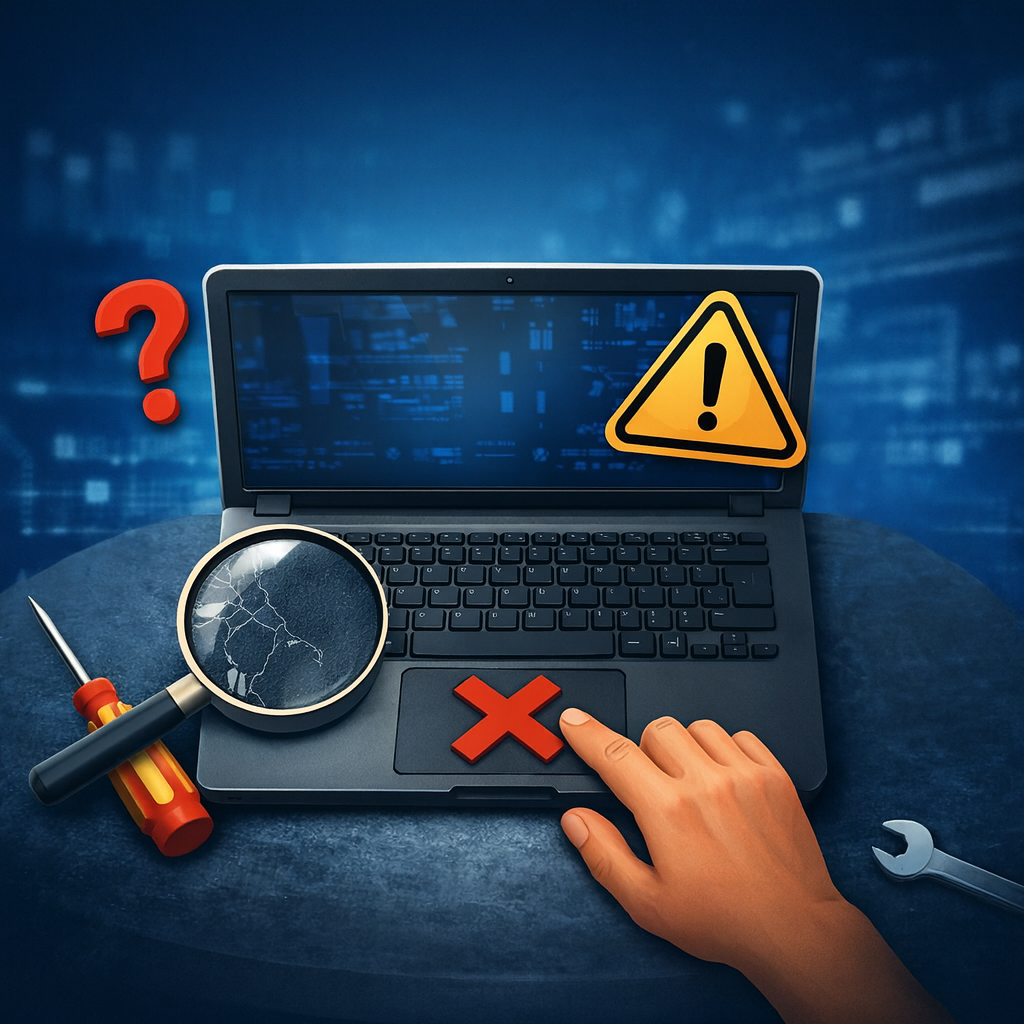
علت کار نکردن تاچ پد لپ تاپ
کار نکردن تاچ پد لپ تاپ یکی از اون مشکلاتیه که معمولاً یه دفعه و بدون خبر قبلی سراغ آدم میاد ؛ درست وقتی که ماوس هم در دسترست نیست !
نشانگر تکون نمیخوره ، کلیک کار نمیکنه و عملاً حس میکنی لپ تاپت فلج شده.
خبر خوب اینه که در خیلی از مواقع ، این مشکل اصلاً جدی نیست و با چند تا تنظیم ساده برطرف میشه.
در این بلاگ قراره قدم به قدم بررسی کنیم چرا تاچ پد از کار میافته و دقیقاً چه کاری باید انجام بدیم تا دوباره راه بیفته.
اول از همه : شاید تاچپد فقط خاموش شده!
قبل از اینکه نگران خرابی سخت افزاری بشی ، این موارد ساده رو چک کن :
کلید میانبر کیبورد ( Fn )
خیلی از لپ تاپ ها یه کلید ترکیبی دارن که تاچپد رو فعال و غیرفعال میکنه. معمولاً یکی از دکمه های F ( مثل F6 ، F7 ، F9 … ) یه آیکون تاچپد روش هست.
دکمه Fn + اون کلید رو بزن و ببین مشکل حل میشه یا نه.
اتصال موس خارجی
بعضی لپ تاپ ها وقتی موس USB یا بلوتوث وصل میکنی ، تاچپد رو خودکار غیرفعال میکنن. موس رو جدا کن و دوباره تاچپد رو تست کن.
هنگ موقت سیستم
گاهی فقط یه باگ کوچیکه. یه بار سیستم رو Restart کن ؛ خیلی وقتها همین کار ساده مشکل رو حل میکنه.

بررسی تنظیمات تاچپد در ویندوز
اگه موارد ساده جواب نداد ، بریم سراغ تنظیمات.
- فعال بودن تاچپد در Settings
- وارد Settings شو
- برو به Bluetooth & Devices
- گزینه Touchpad رو باز کن
- ببین تاچپد روی حالت On باشه.
گاهی بعد از آپدیت ویندوز ، این گزینه بیدلیل خاموش میشه.
بررسی درایور تاچپد
یکی از شایعترین دلایل کار نکردن تاچ پد لپ تاپ، مشکل در درایوره.
چک کردن در Device Manager
- روی منوی استارت راست کلیک کن
- برو به Device Manager
- بخش Mice and other pointing devices رو باز کن
اگر کنار اسم تاچپد علامت زرد دیدی یا اصلاً وجود نداشت ، یعنی ویندوز درایورش رو درست نمیشناسه.
راه حل
- روی اسم تاچپد راستکلیک → Update driver
- اگه درست نشد → Uninstall device و بعد ریاستارت کن تا ویندوز دوباره نصبش کنه
آپدیت ویندوز ؛ دوست یا دشمن؟
گاهی بعد از آپدیت ویندوز ، تاچپد از کار میافته. دلیلش اینه که درایور قدیمی با نسخه جدید ویندوز سازگار نیست.
- وارد Windows Update شو و ببین آپدیت جدیدی برای درایورها هست یا نه
- بعضی وقت ها نصب درایور از سایت سازنده لپ تاپ نتیجه بهتری میده
تداخل نرم افزار ها و ویروس ها
بعضی برنامه های جانبی مدیریت موس یا تاچپد میتونن باعث اختلال بشن.
اگه قبل از خراب شدن تاچپد نرم افزار خاصی نصب کردی ، موقتاً حذفش کن و تست بگیر.
همچنین یه اسکن آنتی ویروس هم بد نیست ؛ بعضی بد افزارها روی عملکرد درایور ها اثر میذارن.
چه زمانی احتمال خرابی سخت افزاری وجود دارد؟
اگه همه روشهای بالا رو رفتی و هنوز تاچپد کار نمیکنه ، ممکنه مشکل سخت افزاری باشه.
دلایل احتمالی:
- ضربه خوردن لپ تاپ
- نفوذ مایعات
- خرابی فلت تاچپد
- مشکل در مدار مادربرد
❗ اینجا دیگه باز کردن لپ تاپ کار هر کسی نیست. اگه تجربه فنی نداری ، بهتره خودت دست به قطعات داخلی نزنی ، چون ممکنه آسیب بیشتر بزنی.
تا زمان تعمیر ، چی کار کنیم؟
اگه فعلاً امکان تعمیر نداری ، این راه ها کمکت میکنه :
- استفاده از موس USB
- استفاده از موس بلوتوثی
- فعال کردن قابلیت Mouse Keys در ویندوز برای کنترل نشانگر با کیبورد
این مورد ها موقتی هستن ولی کارتو راه میندازن.
(( اگر به این مدل مطالب و آموزش های لپ تاپ و سخت افزار علاقه داری ، این بلاگ پیشنهادی رو هم ببین : لپ تاپ AMD یا اینتل ، کدام پردازنده بهتر است؟ مقایسه کامل برای انتخاب درست ))
و مرحله آخر عیب یابی تاچ پد لپ تاپ
برای راهنمای رسمی مایکروسافت درباره ی رفع مشکلات تاچ پد در ویندوز ، میتونید از صفحه پشتیبانی این شرکت استفاده کنید. : https://support.microsoft.com/windows
جمع بندی
بیشتر مواقع ، علت کار نکردن تاچ پد لپ تاپ به خاطر تنظیمات یا درایور هست و کاملاً قابل حله. اما اگه پای خرابی سخت افزاری وسط باشه ، نیاز به بررسی تخصصی داره.
اگه با انجام این مراحل هنوز تاچپد لپ تاپتون درست کار نکرد ، احتمال داره مشکل از یه بخش سخت افزاری باشه که نیاز به بررسی تخصصی داره.
تو این شرایط بهتره دستگاه توسط افراد با تجربه و متخصص چک بشه.
کارشناسان رایانیتو هم میتونن در عیب یابی دقیق و راهنمایی برای برطرف کردن مشکل کمکتون کنن تا لپ تاپتون دوباره بدون دردسر کار کنه.