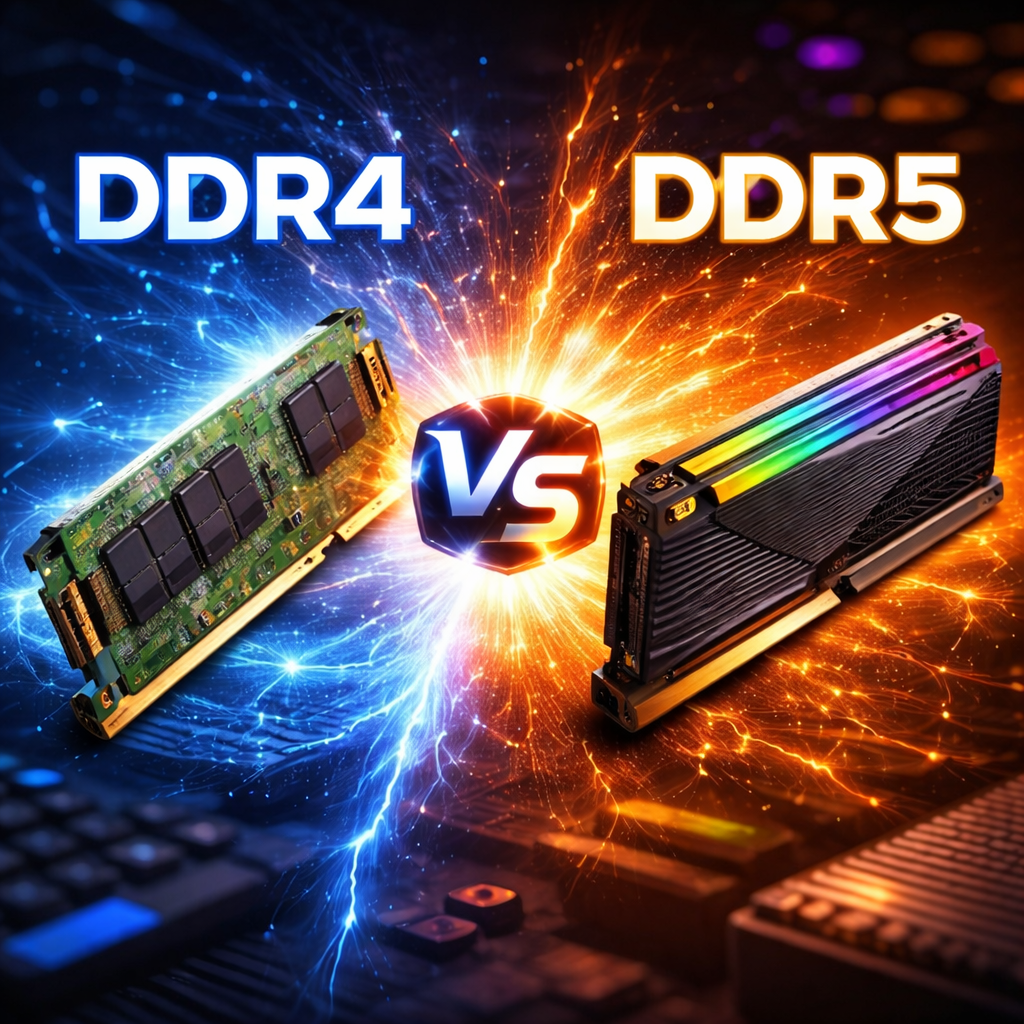


راهنمای کامل ارتقا لپ تاپ ، از رم تا SSD

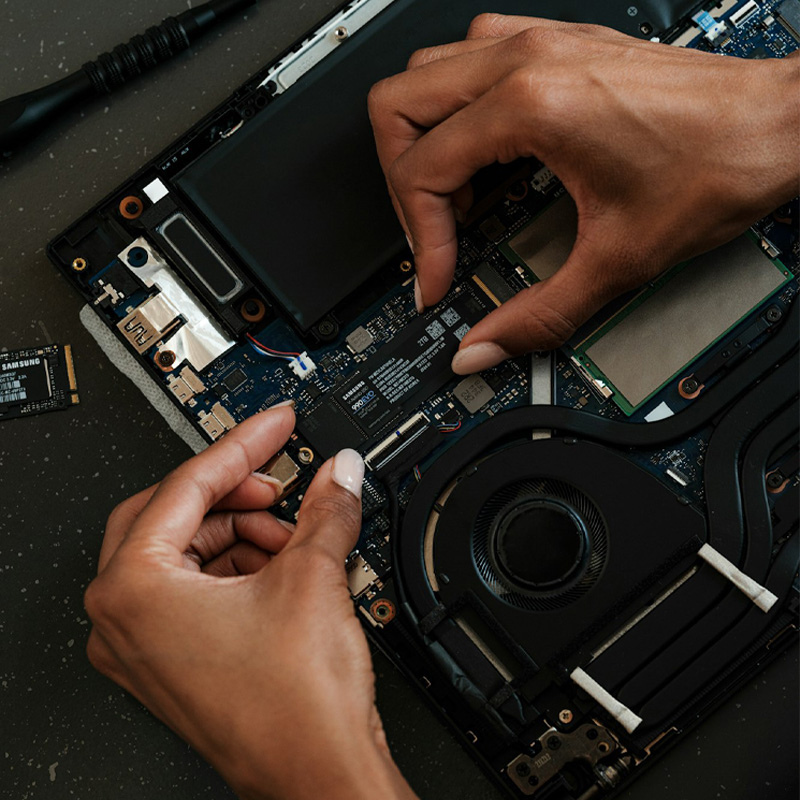
ارتقا لپ تاپ با رم و SSD
ارتقای لپ تاپ یکی از بهترین راه ها برای افزایش سرعت ، کارایی و عمر مفید دستگاه است ؛ بدون اینکه مجبور باشید هزینه زیادی برای خرید یک لپ تاپ جدید پرداخت کنید.
چه دستگاه شما کند شده باشد ، چه ظرفیت ذخیره سازی کم آورده باشید یا حتی بخواهید بازی ها و نرم افزارهای سنگین تری اجرا کنید ، ارتقای قطعات میتواند تجربه کاری تان را متحول کند.
در این راهنمای جامع از رایانیتو ، تمامی مراحل ، نکات و روش های ارتقا را به صورت دقیق اما ساده بررسی میکنیم.
۱. اولین گام : آیا لپ تاپ شما قابل ارتقاست؟
قبل از اینکه به خرید قطعه یا باز کردن دستگاه فکر کنید ، باید بدانید لپ تاپتان قابلیت ارتقا دارد یا نه.
چون برخی مدلها ( خصوصاً لپ تاپ های باریک ، اقتصادی یا سری های مجهز به رم لحیمشده ) محدودیت دارند.
برای بررسی قابلیت ارتقا این موارد را چک کنید :
- وجود اسلات خالی برای RAM
- امکان دسترسی به اسلات M.2 SSD
- وجود محل نصب برای SSD یا HDD دوم
- نوع رم پشتیبانیشده (DDR4/DDR5)
- نوع SSD سازگار (M.2 NVMe یا SATA)
- حداکثر مقدار رم قابل پشتیبانی توسط مادربرد
اگر مطمئن نیستید ، میتوانید مدل لپ تاپ را در سایت سازنده سرچ کنید یا از متخصصین رایانیتو کمک بگیرید.
۲. ارتقای رم ( RAM ) ؛ افزایش سرعت و اجرای بهتر برنامه ها
رم نقش مهمی در سرعت اجرای برنامه ها و مالتی تسکینگ دارد.
مزایای ارتقای رم
- سرعت بیشتر در باز کردن برنامه ها
- اجرای هم زمان نرم افزارهای بیشتر
- عملکرد بهتر در بازی ها
- کاهش لگ و هنگی
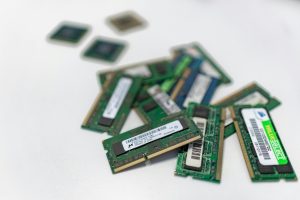
نکات مهم هنگام خرید رم
- نوع رم لپ تاپتان را چک کنید ( DDR4 یا DDR5 )
- فرکانس رم با مادربرد سازگار باشد
- برای بهترین عملکرد قطعات هم ظرفیت و هم فرکانس انتخاب کنید.
پیشنهاد : حداقل 16GB برای کارهای روزمره و متوسط ، و 32GB برای برنامه های سنگین یا کار های تخصصی مثل طراحی ، رندر و بازی حرفه ای.
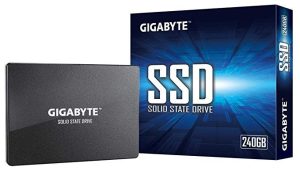
۳. ارتقای حافظه داخلی ( SSD ) ؛ مهمترین ارتقایی که میتوانید انجام دهید
بیشترین جهش سرعت ، همیشه با ارتقای حافظه به SSD به دست میآید.
مزایای SSD
- بوت شدن لپ تاپ در چند ثانیه
- لود سریع بازی ها و برنامه ها
- عملکرد روان و بدون هنگ
- کاهش مصرف انرژی
کدام SSD مناسب است؟
M.2 NVMe : سریعترین نوع SSD ، بهترین انتخاب برای لپ تاپ های جدید
2.5″ SATA SSD : برای لپ تاپ های قدیمیتر
SSD دوم : اگر اسلات خالی دارید ، میتوانید یک SSD جدید اضافه کنید بدون حذف کردن SSD یا HDD قبلی.
۴. نکات مهم قبل از ارتقا لپ تاپ با رم و SSD ( بسیار مهم! )
این مرحله از همه مهم تر است تا بدون آسیب و دردسر دستگاه را ارتقا دهید.
این نکات را حتماً رعایت کنید :
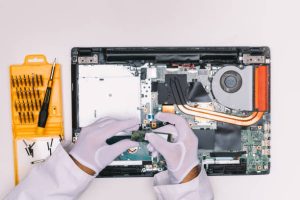
اگر تجربه ندارید ، هرگز لپ تاپ را خودتان باز نکنید.
چون حتی یک اشتباه کوچک مانند قطع شدن فلت ، شکستگی گیره ها یا اتصال اشتباه رم میتواند به مادربرد آسیب بزند.
لپ تاپ های امروزی حساس تر از قبل هستند ، به خصوص مدل های گیمینگ ، اولترابوک ها و دستگاه هایی که رم یا قطعاتشان در جای فشرده قرار گرفته است.
وارد شدن الکتریسیتهی ساکن میتواند قطعات را بسوزاند ؛ بنابراین باز کردن لپ تاپ بدون ابزار مناسب خطرناک است.
حتماً قبل از ارتقا از اطلاعات تان بکاپ بگیرید.
به سازگاری قطعات توجه کنید.
رم یا SSD ناسازگار باعث روشن نشدن دستگاه یا شناسایی نشدن قطعه میشود.
در همین رابطه بخوانید : راهنمای جامع انواع صفحه نمایش لپ تاپ از TN تا OLED
و نکته مهم تر :
اگر خودتان تخصص کافی ندارید ، این کار را به یک تکنسین معتبر بسپارید.
فروشگاه رایانیتو همه ی این خدمات را به صورت کامل انجام میدهد :
✔ خرید قطعات مناسب با مدل لپ تاپ و ارتقا لپ تاپ
✔ نصب اصولی SSD یا RAM
✔ انتقال اطلاعات بدون مشکل
✔ تست نهایی دستگاه
پس خیالتان از صفر تا صد ارتقا راحت باشد.
۵. کدام ارتقا برای من بهتر است ؟
بهطور خلاصه :
اگر لپتاپ کند است → SSD اولویت اول است.
اگر برنامه زیاد باز میکنید یا کارهای سنگین انجام میدهید → ارتقای RAM.
اگر فضای ذخیرهسازی کم آوردهاید → افزودن SSD دوم.
اگر قصد بازی یا کار های گرافیکی دارید → ترجیحاً رم بیشتر + SSD.
نتیجه گیری
ارتقا لپ تاپ یکی از بهترین و مقرون به صرفه ترین روش ها برای افزایش سرعت و بهبود کارایی است.
با اجرای یک یا دو ارتقای ساده مثل اضافه کردن رم یا نصب SSD ، لپ تاپ شما دوباره مثل روز اول سریع و روان کار خواهد کرد.
اگر نمیدانید کدام ارتقا برای دستگاهتان مناسب است ، فقط مدل لپ تاپ را به رایانیتو بدهید تا متخصصین ما بهترین گزینه را پیشنهاد دهند.
اگر قصد خرید رم ، SSD یا انجام خدمات ارتقای لپتاپ را دارید، همین حالا به فروشگاه رایانیتو سر بزنید و با خیال راحت خرید کنید.